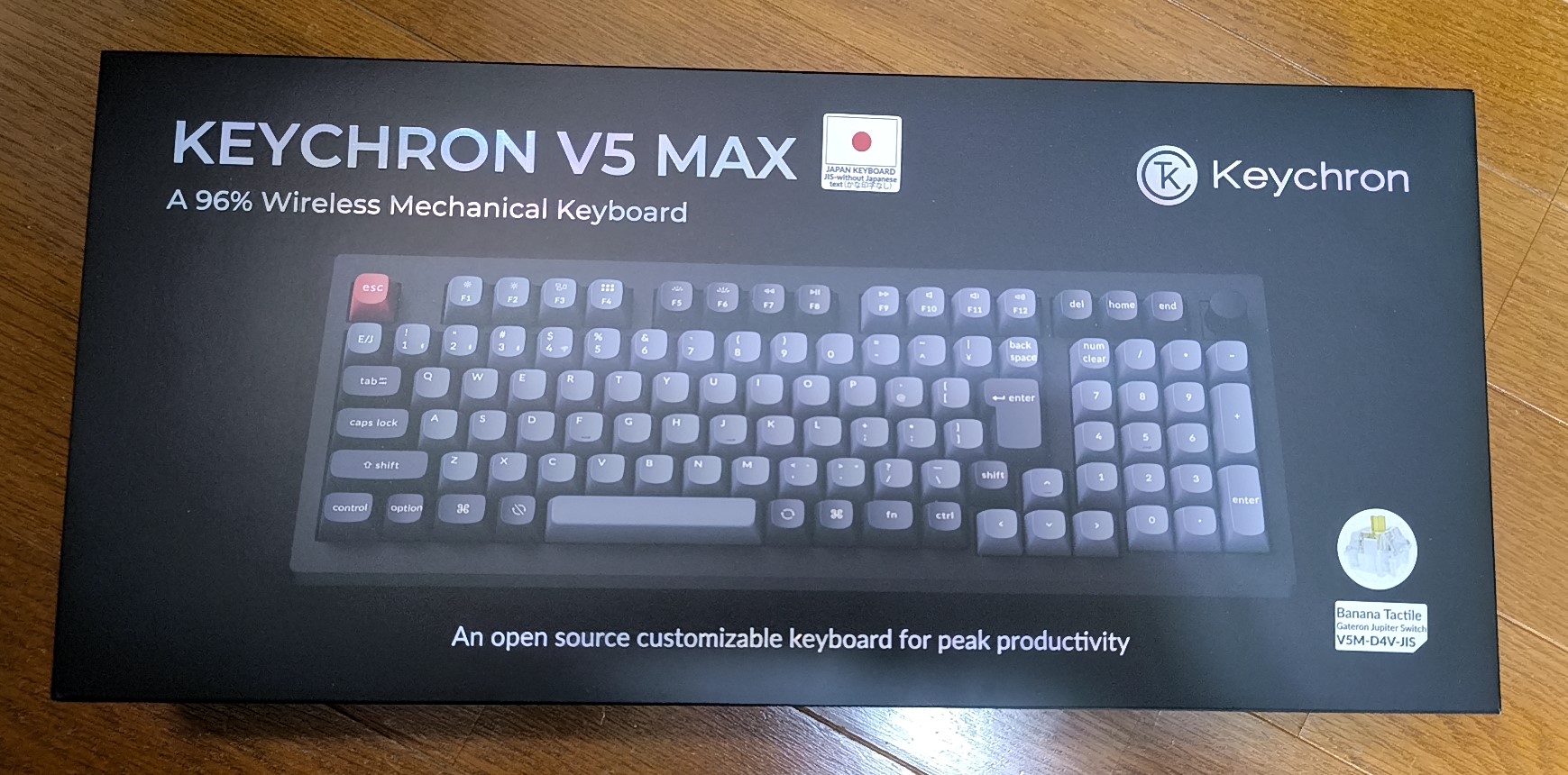
テンキー付きだけどコンパクト、JIS配列、HOMEキーとENDキー装備など、いくつかの条件に合致して購入したメカニカルキーボードのKeycron V5 MAX。
必要なキーとして挙げていた、テンキー、HOMEキー、ENDキーまではKeychron V5 MAXが満たしてくれました。しかし、Web閲覧や長い書類のスクロールに欠かせないPageUp(ページアップ)キー と PageDown(ページダウン)キーが無いため、keychron Lancherというアプリを使って設定していきます。キーボード上では一般的に「PgUp」「PgDn」と書いてあるキーです。

keychron LancherでPageUp、PageDownキーを設定する。
keychron Lancherは、ブラウザ上で動作するアプリです。
まずは、https://launcher.keychron.com/#/keymapにアクセスします。
キーボードデバイスの接続
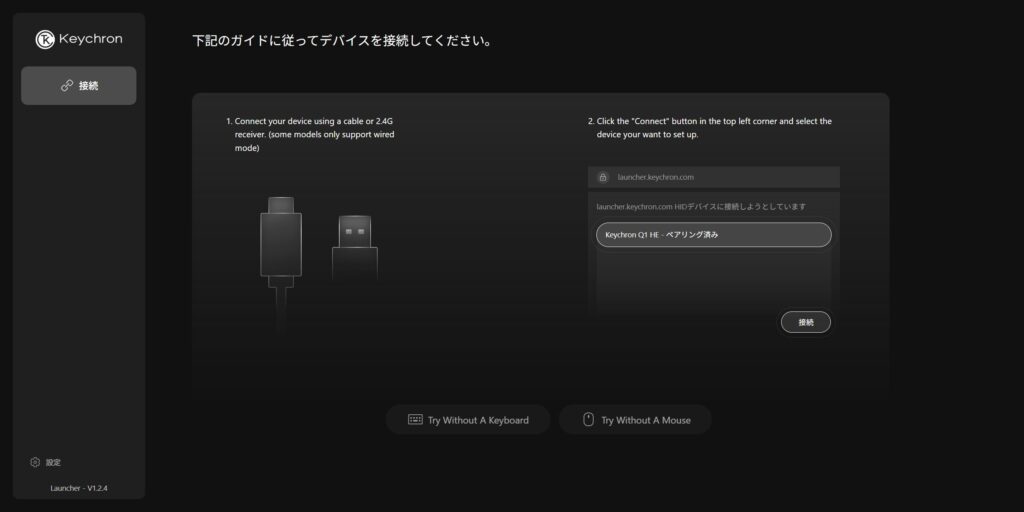
Keychron LancherのURLにアクセスすると、デバイスの接続画面が表示されます。
この時は、Bluetoothではなく、USBの有線接続か、USBアダプタを用いた2.4Ghzの無線接続にしておく必要があります。すると、接続中のキーボードが認識されると思いますので、「接続」ボタンをクリックします。
接続要求の許可
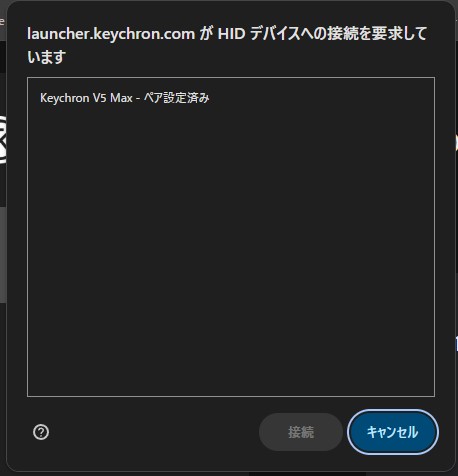
接続要求画面が表示されますので、自身が利用中のキーボードの型番を選択して「接続」ボタンをクリックします。
キーマップの設定
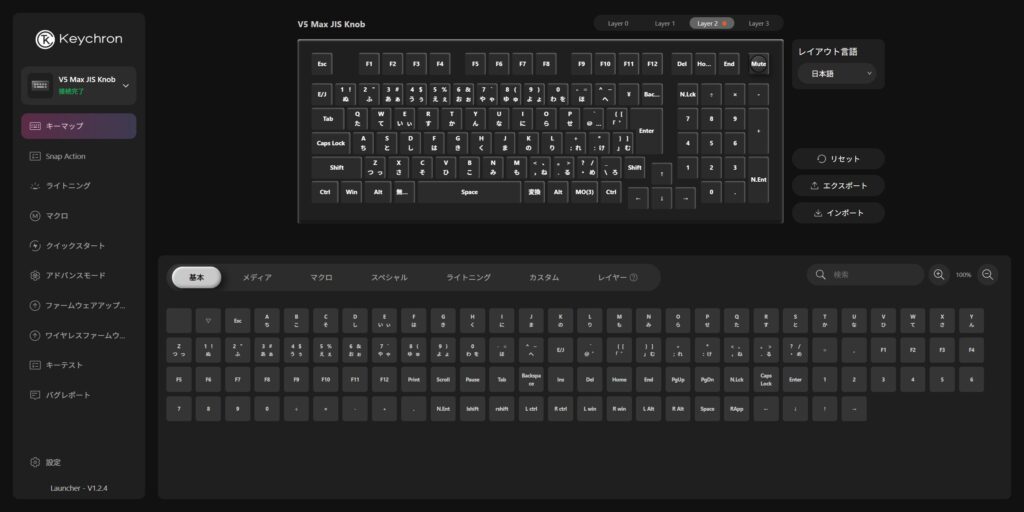
接続が完了すると、Keychron Lancherのキーマップ画面が表示されます。この画面で自由にキーを設定できます。通常時のレイヤーは「Layer2」になります。キーボード上の「fn(ファンクション)」キーを押した状態のレイヤーが「Layer3」です。
今回は、既存のキーと入れ替えでPageUp、PageDownキーを設定するのではなく、fnキーとの組み合わせで設定していきます。
Layerの切替(Layer2からLayer3)
画面上のキーボード右上付近に現在のレイヤーが表示されていますので、「Layer3」をクリックしてLayer3に切り替えます。
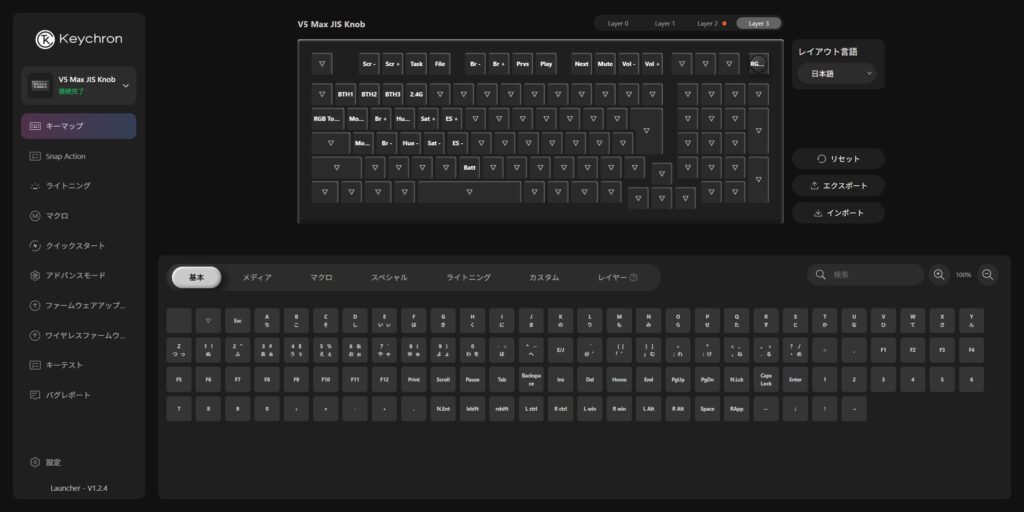
▽(下向きの三角形)のマークのキーが機能未割当のキーです。今回のPageUp/Downキーの割当先ですが、物理的に印字されるわけではないので、分かりやすいようにHOMEキーにPageUp、ENDキーにPageDownを割り当てることにしました。
キーの割り当て設定
まずは、割り当てしたいキーをクリックします。
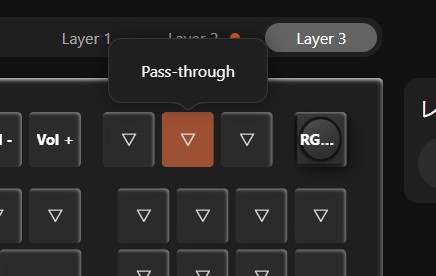
次に、画面下部に並ぶキーから割り当てたい機能をクリックします。ちなみに、PageUp、PageDownは「基本」カテゴリにあります。
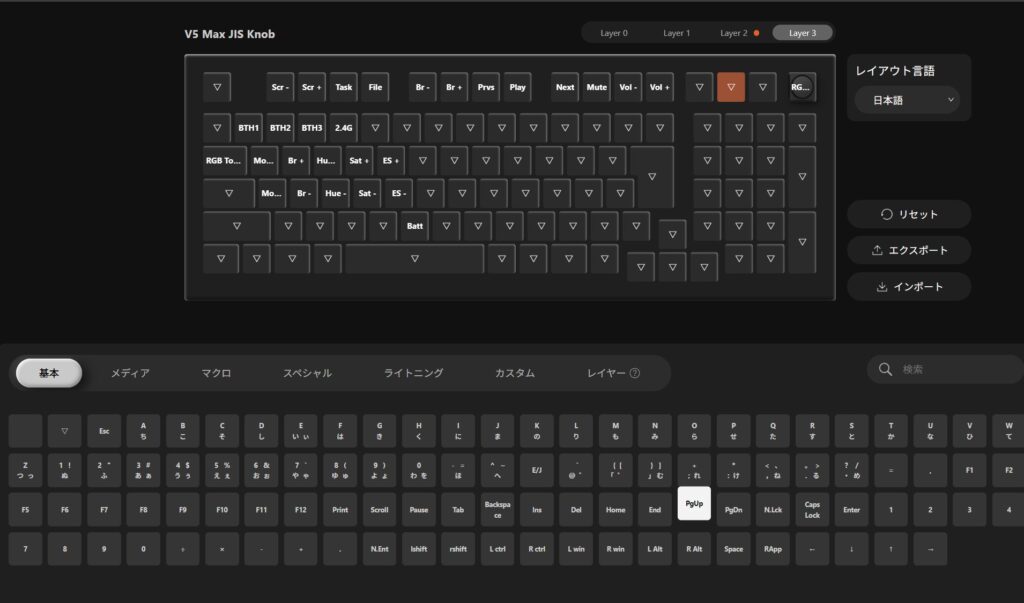
同様に、PageDownも設定します。設定すると、キーの表示が変わるので設定できていることが分かります。
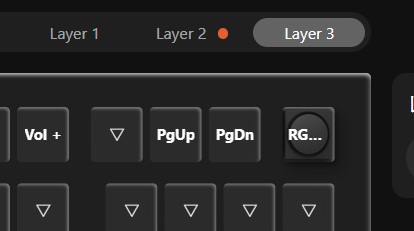
fnキーを左側にも設定する
無事にPageUpとPageDownキーを設定できたのですが、V5 MAXのfnキーは右側(右手のエリア)にしかなく、扱いにくくなる事が想定されます。そこで、左側(左手のエリア)にfnキーを追加する事にしました。
ますは、レイヤーをLayer2に変更します。
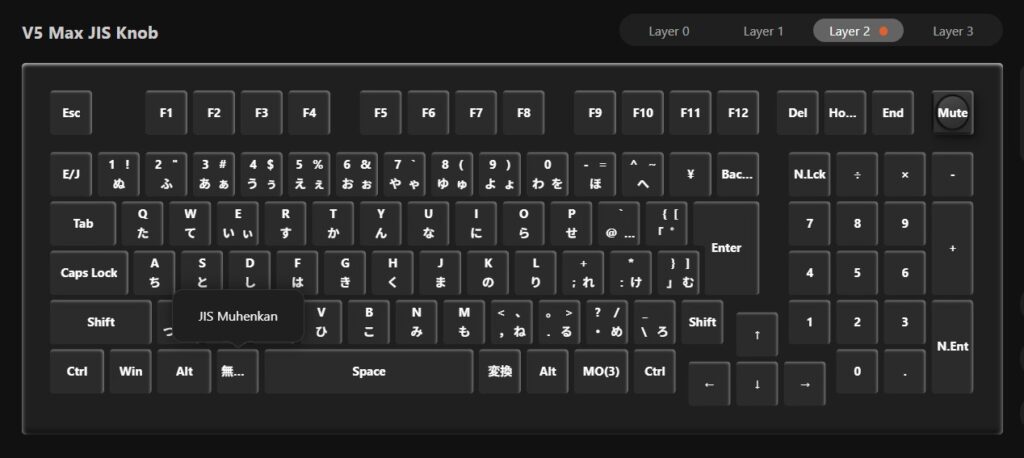
さて、どこに設定するかですが、「無変換」キーをfnキーに設定する事にしました。私は無変換キーは使わない上に、誤って押してしまい意図せず日本語入力できない状態になってしまうことも防げるので一石二鳥です。
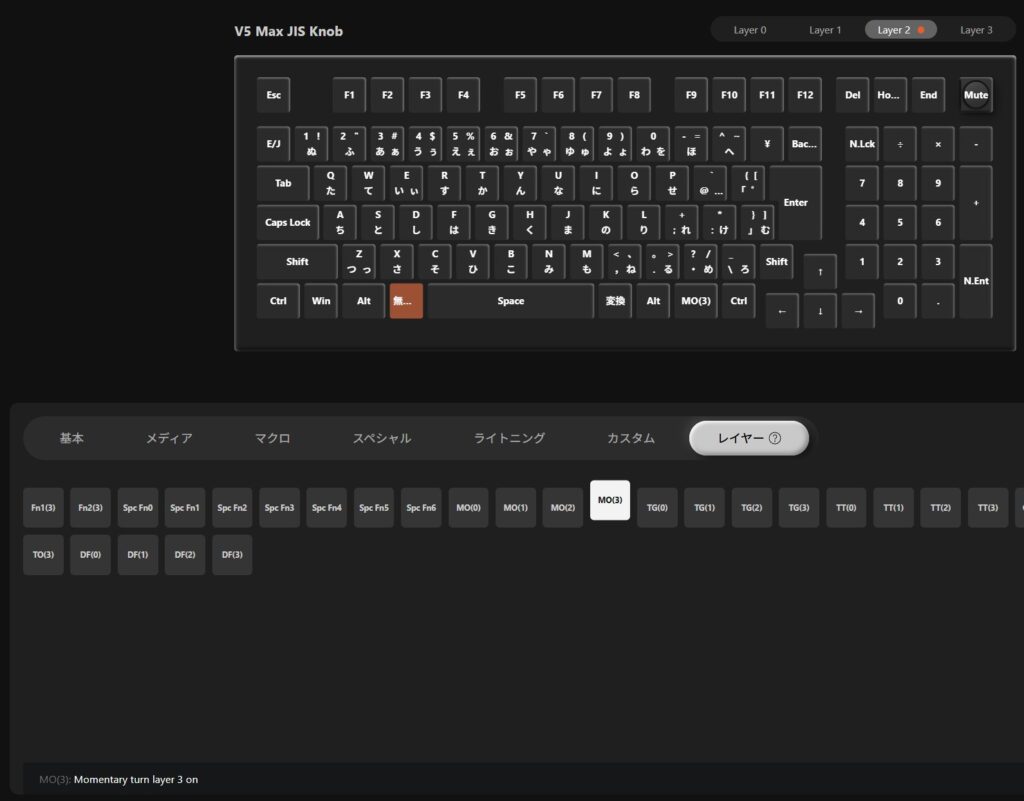
設定方法は先ほどと同様です。まずは「無変換」キーをクリックして選択。次に割り当てるべき機能を探すのですが、fnキー(Layer3に切り替える)に該当する機能は「レイヤー」カテゴリー内の「MO(3)」を割り当てました。
MO(3)は押している間のみLayer3に切り替わる機能です。一度押すとLayer3状態になり、もう一度押すと元に戻るトグル式のボタンにしたい場合は「TG(3)」に設定します。
しばらく使ってみて、トグル型も試してみようと思います。
keychron Lancherでバックライトもカスタマイズできます。
キーの割り当て以外にも、Keychron Lancherではバックライトの設定もカスタマイズできます。
この辺りはあまりこだわりが無いので、暇を見ていじってみたいとは思いますが、沼にハマりそうな予感がしています。
まだ、使い始めたばかりのKeychron V5 MAXですが、しばらく使ってみたら、再度レビューしたいと思います。